MAC 데스크탑 전환 앱
하던 일로,
한 번에.
개발하다 리뷰하고, 다시 하던 일로. 여러 화면에서 지금 쓰는 데스크탑을 하나의 구성으로 저장하세요. 다음에 그 구성을 고르면 필요한 화면들이 함께 전환됩니다.
macOS 14 이상 · Apple Silicon · 무료 오픈소스

다시 찾는 시간을 줄이세요
기획도, 코드도, 리뷰도. 다시 제자리.
한 화면에는 브라우저, 다른 화면에는 에디터. 다른 데스크탑에는 검토하던 문서. Sideby는 함께 쓰는 데스크탑의 연결을 기억해 필요한 화면 구성으로 돌아가게 해줍니다.
- 지금 쓰는 구성을 그대로 저장합니다.
- 포함한 화면을 함께 전환합니다.
- 열어 둔 데스크탑과 앱을 그대로 사용합니다.
01 / 사용 방법
화면 구성 하나 저장하고, 필요할 때 돌아오세요.
이미 쓰는 데스크탑으로 시작하세요. 처음에는 구성 하나면 충분합니다.
평소처럼 일하세요.
각 화면에서 필요한 앱과 문서를 열어 둡니다. 다른 데스크탑이 필요하면 Mission Control에서 준비하세요.
이 구성을 저장하세요.
⌥⇧Space를 누른 채 ‘이 구성 저장’을 고릅니다. 키에서 손을 떼고 이름과 함께 기억할 화면을 확인한 뒤 저장하세요.
하던 일을 이어가세요.
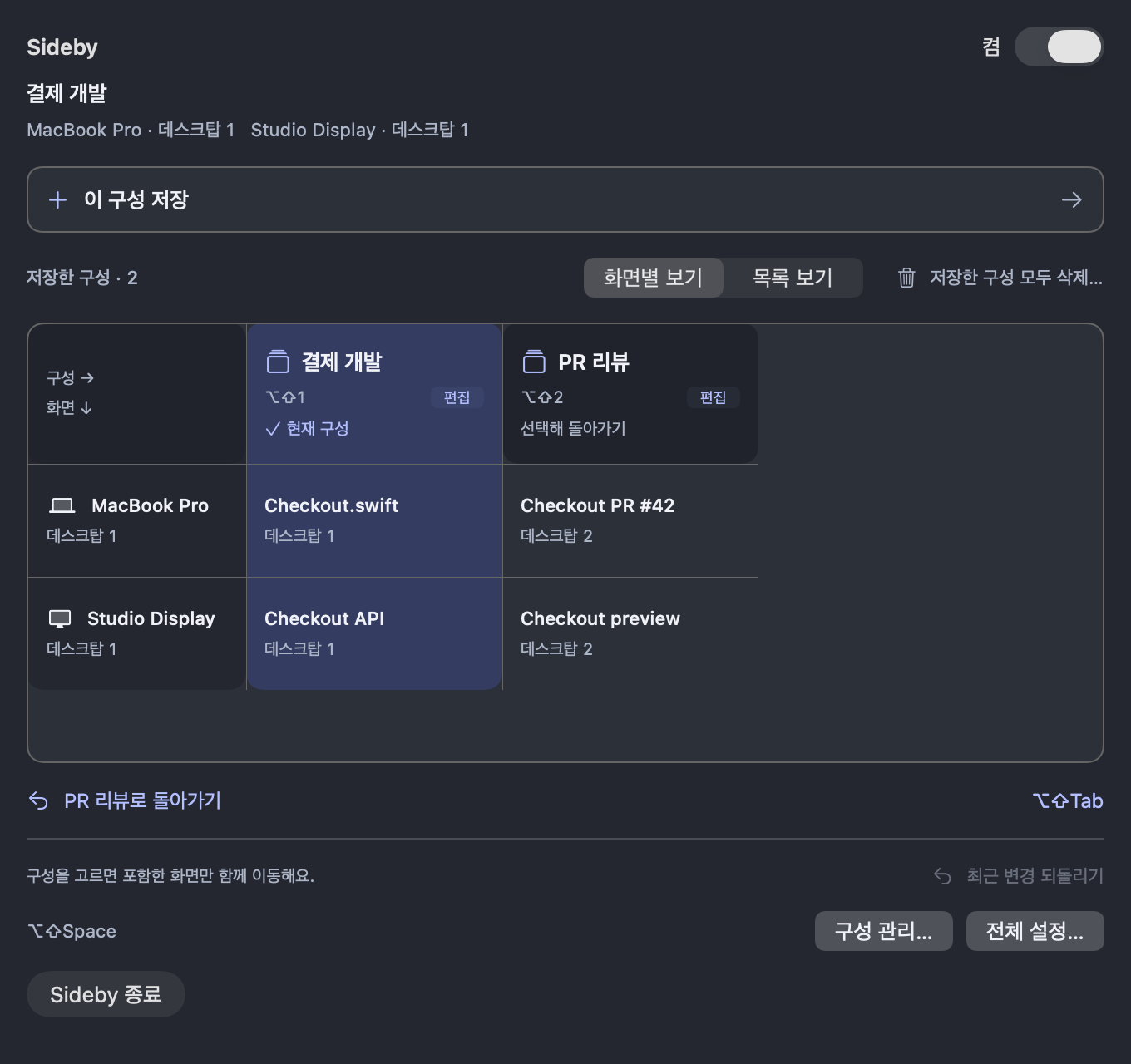
저장한 구성을 고르면 포함한 화면들이 함께 이동합니다. ⌥⇧Tab을 누르면 직전 구성으로 돌아갑니다.
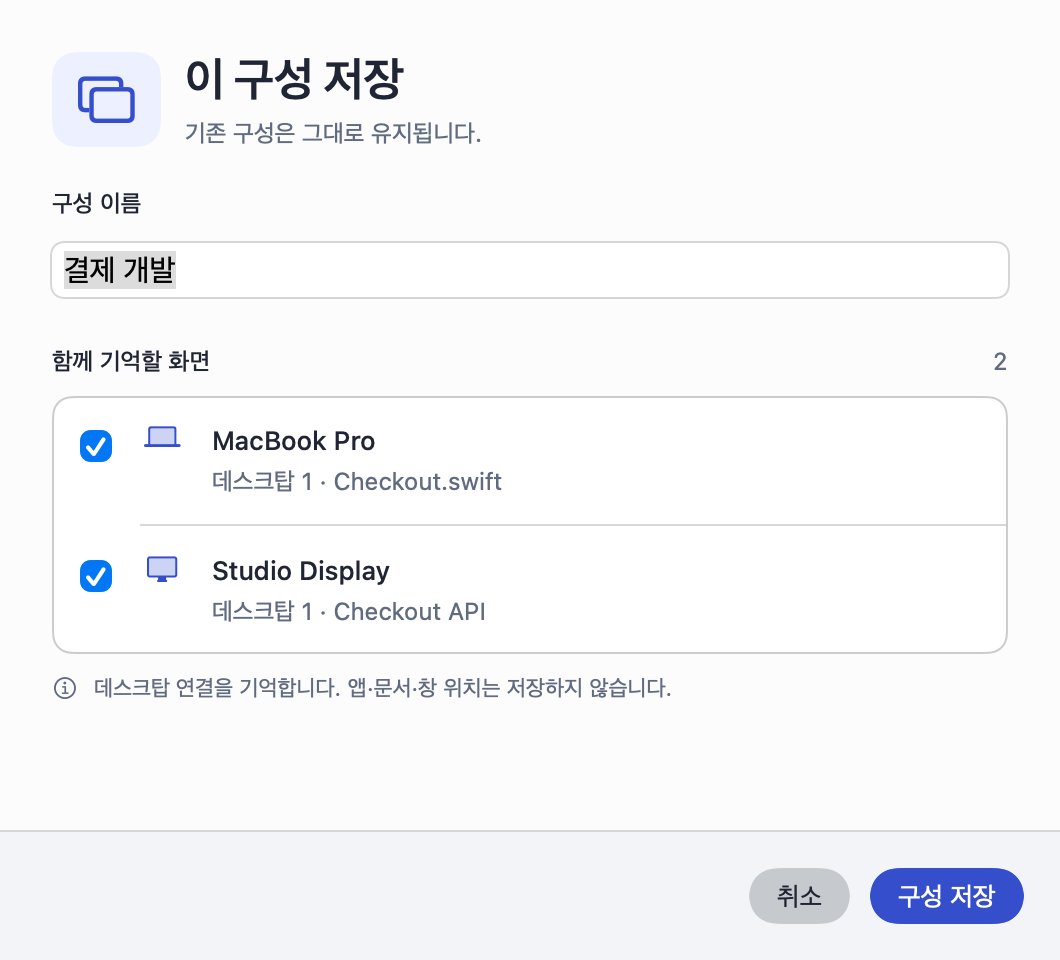
02 / 저장한 구성을 한눈에
구성을 고르면, 필요한 화면이 함께.
⌥⇧Space로 포인터 가까이에 매트릭스를 여세요. 열은 저장한 구성, 행은 지금 연결된 화면입니다. 이름으로 간단히 고르고 싶다면 목록 보기로 바꿀 수 있습니다.
화면 하나로도 충분해요.
MacBook의 데스크탑을 오가며 쓰다가 외부 모니터를 연결하면 함께 사용할 수 있습니다.
마음이 바뀌어도 괜찮아요.
구성을 하나씩 편집하고 마지막 추가·수정·삭제를 되돌리세요. 앱을 다시 열어도 최근 변경을 기억합니다.
Mac에 자연스럽게.
메뉴 막대에서 쓰는 네이티브 앱입니다. 단축키를 지원하고 시스템 라이트·다크 모드를 따릅니다.
03 / 자주 묻는 질문
시작하기 전에 궁금한 것들.
Sideby는 무엇을 저장하나요?
macOS에서 Spaces라고도 부르는 기존 데스크탑의 연결을 기억합니다. 하나 이상의 화면에서 함께 쓰는 데스크탑을 하나의 구성으로 묶어 저장합니다.
창 위치를 복원하거나 앱을 다시 열어주나요?
Sideby는 기존 데스크탑을 전환합니다. 앱·문서를 다시 열거나 창을 정해진 위치에 배치하고 스크린샷을 저장하는 기능은 아닙니다. 필요한 앱을 해당 데스크탑에 열어 두고 사용하세요.
모니터 연결을 해제하면 어떻게 되나요?
평소 매트릭스에는 현재 연결된 화면만 표시합니다. 연결되지 않은 화면의 정보는 구성 편집에 남아 있으며, 다시 연결하면 사용할 수 있습니다.
어떤 Mac에서 사용할 수 있나요?
현재 배포판은 macOS 14 이상을 사용하는 Apple Silicon Mac을 지원합니다. DMG를 내려받아 Sideby를 응용 프로그램으로 옮긴 뒤 첫 사용 안내를 따라 시작하세요.
어떤 권한이 필요한가요?
설정한 전역 제스처와 가능한 앱·창 제목 제안에 손쉬운 사용 권한을 씁니다. 데스크탑 이동에는 화면 전환 접근 권한이 필요하며 일부 경로에는 System Events 자동화 권한도 필요합니다. 데스크탑 조회와 전환을 위해 화면 기록 권한을 요청하지 않습니다.
무료인가요? 저장한 정보는 어디에 있나요?
MIT 라이선스로 배포하는 무료 오픈소스 앱입니다. 저장한 구성과 설정은 Mac에 로컬로 보관합니다. 업데이트에는 Sparkle을 사용하며 설치는 사용자가 승인합니다.
SIDEBY FOR MAC
돌아오는 일을 가볍게.
오늘 쓰는 구성 하나부터. 필요할 때 하나씩 더하세요.
무료로 다운로드macOS 14 이상 · Apple Silicon · 무료 오픈소스